# Docker를 써서 Jenkins설치하기
- Author: @smithsolution
- Published: 2025-03-17
- Updated: 2025-03-17
- Source: http://blex.me/@smithsolution/docker%EB%A5%BC-%EC%8D%A8%EC%84%9C-jenkins%EC%84%A4%EC%B9%98%ED%95%98%EA%B8%B0
- Tags: 미분류
---
지난 시간까지는 웹앱 서버를 도커 위에서 띄워보는 작업을 진행해보았다. 이번에는 jenkins라는 애플리케이션을 도커 위에 띄워보려고 한다.
우선, `~/workspace` 경로 안에 jenkins_home이라는 폴더를 만들어주자!
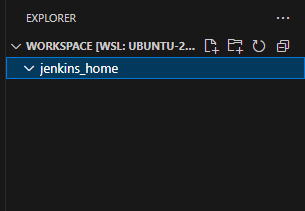
그러면 해당 폴더가 젠킨스 전용 데이터 저장소가 된다. 따라서 해당 경로를 jenkins가 접근할 수 있도록 UID값을 1000으로 고정시켜 준다.(아래 명령어를 붙여넣어주자!, 사용자이름이 다르면 바꿔주고!)
```
sudo chown -R 1000:1000 /home/admin2/jenkins_workspace
```
아래 명령어로, 도커 허브에서 이미지를 땡겨와 바로 컨테이너를 띄워보자!
(자세한 내용은 해당 [링크](https://hub.docker.com/r/jenkins/jenkins)를 참고하자)
```
docker run -d -p 8080:8080 -p 50000:50000 -v /home/admin2/jenkins_workspace:/var/jenkins_home --name jenkins jenkins/jenkins:lts
```
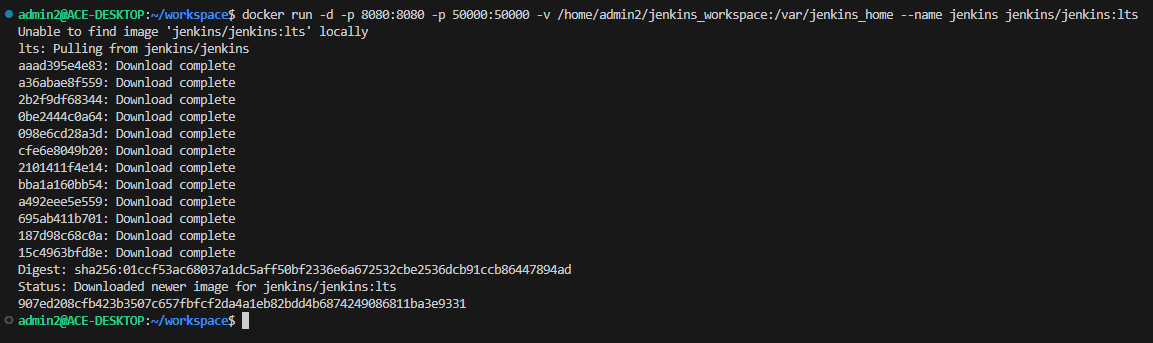
- 이제 브라우저에서 http://localhost:3000에 접속하면 Jenkins 설치 앱이 실행된다.

> 그러면 위 그림 하단의 ***Administrator password*** 에다가 키값을 입력해야 하는데, 이 키값을 찾아보자!
- 우리가 방금 띄운 jenkins라는 이름의 컨테이너에 vscode로 접속해보자.

- 컨테이너에 접속해서 /var/jenkins_home에 들어가자.(아래와 같이 나오면 된다)

- 이제 initialAdminPassword 파일에 들어가보면 32자 문자열이 있을 건데, 이를 복사해두자.

- 그리고 다시 웹서버에 접속해서 키값을 입력한 뒤, 로그인을 해주자.

- 이후 [Install suggested plugins]을 할건지, [Select plugins to install]을 할건지, 선택하라고 나오면, 왼쪽 버튼을 누른다!

- 관리자 계정 설정
- 설치 완료 후 관리자 계정정보를 입력합니다.

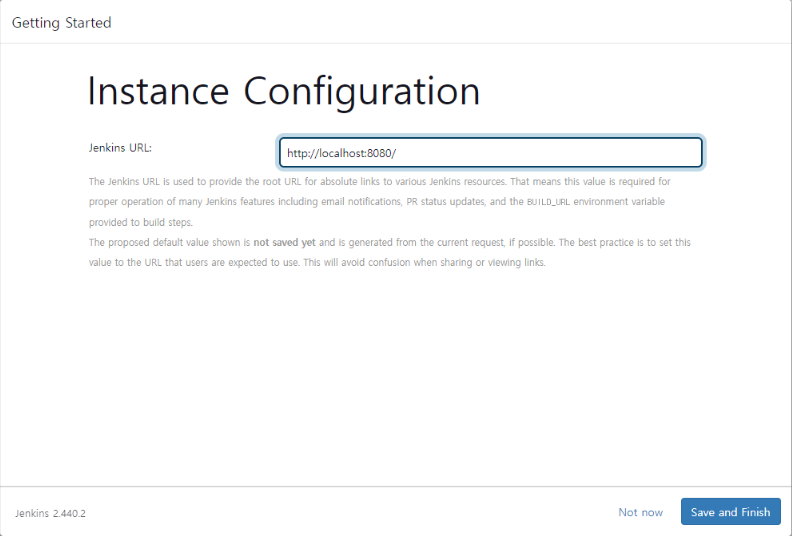
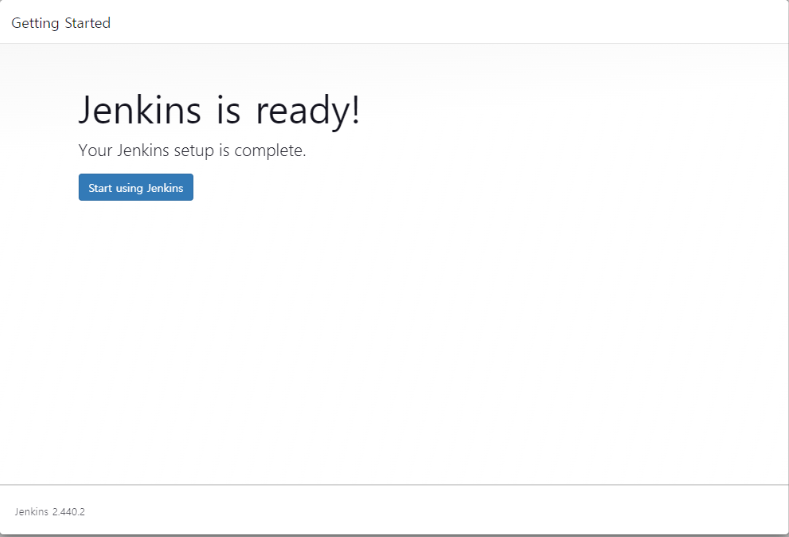
- 이제 브라우저에서 http://localhost:3000에 접속하면 기본 JenKins 앱이 실행된다.

> 다음시간에는 도커 기반으로 jenkins를 쓰는 이유와 관련 예제에 대해 다뤄보려고 한다.