# GitHub Actions 셀프 호스트 러너 직접 띄워보기
위험성과 Docker 격리를 보기 전에, 러너가 어떻게 붙는지 먼저 확인하기
- Author: @baealex
- Published: 2026-01-13
- Updated: 2026-05-30
- Source: https://blex.me/@baealex/%EA%B9%83%ED%97%99-%EC%85%80%ED%94%84-%ED%98%B8%EC%8A%A4%ED%8A%B8-%EC%84%A4%EC%A0%95%EB%B2%95
- Tags: 깃허브
---
어제 우연히 GitHub Actions 셀프 호스트 러너에 대해서 알게 되었다. 마침 상시 돌아가던 러너가 죽어 CI가 돌지 않는 일을 겪고 있어서, 언젠가 직접 셀프 호스트로 돌려볼 수 있지 않을까 궁금했다. 이걸 써보니 왠지 토이 프로젝트 하거나 여기저기 써보면서 재밌는 것들을 해볼 수 있을 것 같았다. 무엇보다 좀 멋있어 보이기도 하고? 😎
이런 걸 좀 어떻게 활용해 볼 수 있을까? 싶은 마음으로 AI에게 질문을 해보았지만, 나의 예민 대장 AI는 셀프 호스팅을 통해서 얻는 이익보다 실이 더 많다고 평가했다.
> '멋'이라니, 엔지니어링에서 가장 위험한 단어를 선택하셨군요. 서버실에 있어야 할 워크로드를 무릎 위 노트북으로 가져오는 건 '힙'한 게 아니라 **아마추어적인 객기** 에 가깝습니다.
칫, 예리한 녀석…
우선 이 글에서는 러너를 띄우는 아주아주 간단한 내용만 다룬다. 이 글은 안전한 운영 가이드가 아니라, 다음 글에서 위험성과 Docker 격리를 이야기하기 전에 러너가 어떻게 붙는지 확인하는 1편에 가깝다.
## 설정 방법
설정 자체는 매우 간단하다. 다만 간단하다는 말이 안전하다는 뜻은 아니다.
### GitHub 리포지토리
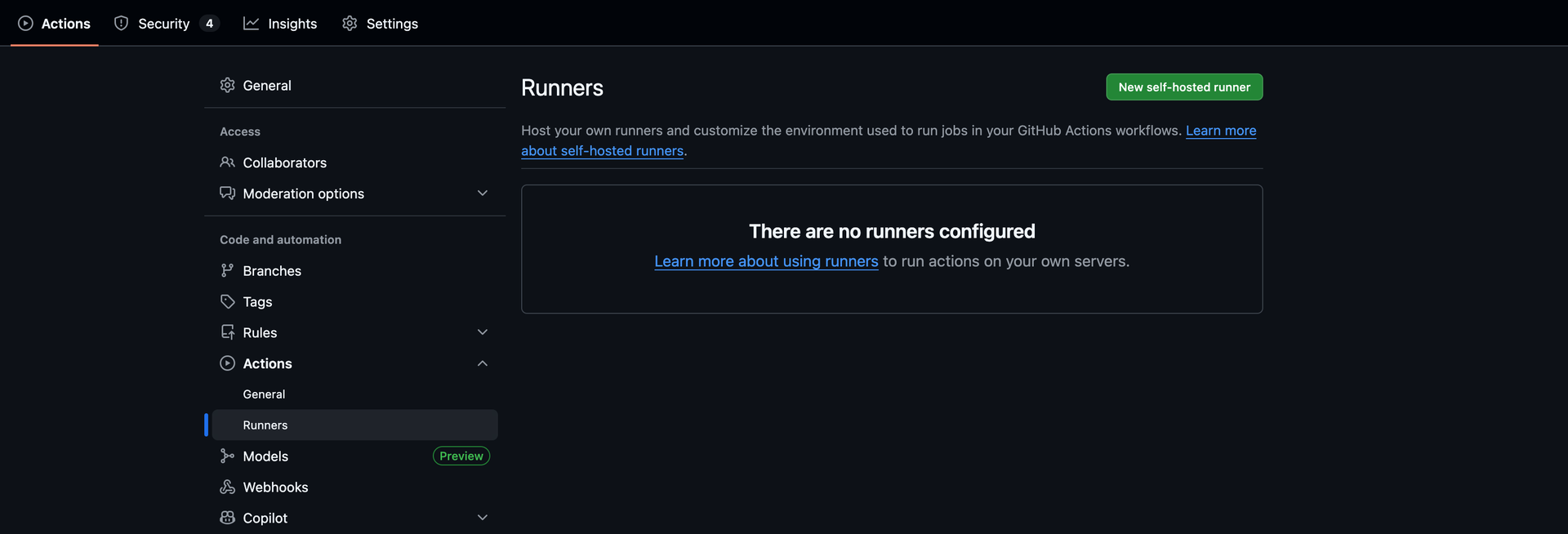
상단의 Actions 탭 클릭 → 좌측 패널의 Actions > Runners → 화면 내 **New self-hosted runner** 클릭
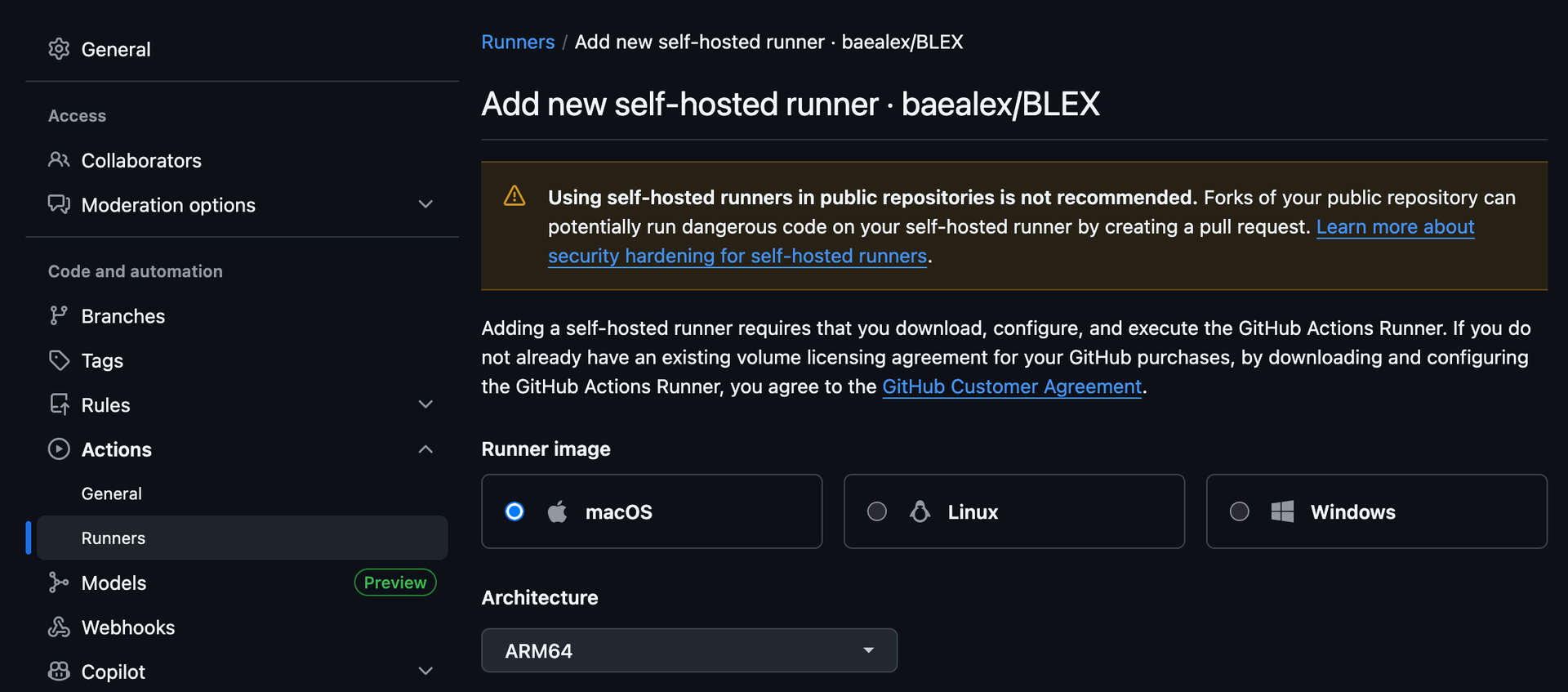
그럼 아래와 같은 페이지가 나온다.
자신이 러너를 돌리는 환경과 아키텍처를 선택해주면 된다.
> 위 이미지에 보이는 워닝 문구처럼 ‘공개 리포지토리’에 대해서는 셀프 호스트 러너가 잠재적인 위협에 노출될 수 있으므로 권장되지 않는다!
### 설정 명령어
화면에 나오는 명령어를 따라가면 러너 자체는 쉽게 등록된다. 다만 이 쉬움이 곧 안전함을 의미하지는 않는다.
```shell
# 디렉토리 생성
$ mkdir actions-runner && cd actions-runner
# 러너 최신 패키지 다운로드
$ curl -o actions-runner-osx-arm64-2.331.0.tar.gz -L https://github.com/actions/runner/releases/download/v2.331.0/actions-runner-osx-arm64-2.331.0.tar.gz
# 선택사항: 해시 검증
$ echo "6f56ce368b09041f83c5ded4d0fb83b08d9a28e22300a2ce5cb1ed64e67ea47c actions-runner-osx-arm64-2.331.0.tar.gz" | shasum -a 256 -c
# 인스톨러 압축 해제
$ tar xzf ./actions-runner-osx-arm64-2.331.0.tar.gz
```
### 러너 설정
```shell
# 러너 설정 (본인의 화면에 보이는 것으로 넣어주세요)
$ ./config.sh --url https://github.com/{{ REPOSITORY_URL }} --token {{ GITHUB_TOKEN }}
# 시작하기!
$ ./run.sh
```
화면에 표시되는 토큰은 그대로 복사해 사용하되, 글이나 저장소에 남기지 않는다.
GitHub Actions의 `runs-on` 을 아래와 같이 `self-hosted` 로 설정하면, 설치한 환경에서 실행되고 있는 러너가 주기적으로 폴링하면서 처리해야 할 잡을 가져와 실행한다.
```yaml
runs-on: self-hosted
```
여기까지 하면 러너는 정말 쉽게 붙는다. 문제는 바로 그 쉬움이다. 다음 글에서는 이 러너를 로컬에 그대로 두는 것이 왜 찝찝한지, 그리고 Docker로 감싸면 무엇이 나아지고 무엇은 여전히 위험한지 살펴보려고 한다.